全平台加速配置指南
安卓|Clash Meta 使用教程
安卓|v2rayNG 安装与使用教程
iPhone|小火箭使用教程
Windows|Clash Verge 使用教程
Windows / Intel Mac|v2rayN 使用教程
本站点使用 MrDoc 构建
-
+
Windows|Clash Verge 使用教程
按顺序完成软件下载、配置导入、线路选择和系统代理设置。不会操作时,可查看文末视频教程。 ## 一、下载并安装软件 1. 下载 Clash Verge:[主要下载地址](https://share.feijipan.com/s/OKvIBNNe)|[备用下载地址](https://pan.juzikeji.net/s/4xTw) 2. 下载完成后,解压文件并安装。 \*\*无法解压?\*\*可按需安装 [360 软件管家](http://www.360.cn/webzhuanti/);能正常解压就跳过。 ## 二、导入配置 1. 打开 Clash Verge,点击左侧 **「订阅」**。 2. 将提供给你的**配置 URL**粘贴到顶部输入框并导入。 3. 导入成功后,选中刚导入的配置。 ## 三、测速并选择线路 1. 点击左侧 **「代理」**,打开第一个代理组。 2. 点击 **Wi-Fi 图标**进行测速。 3. 选择一个**带国家或地区名称、显示绿色延迟数字**的线路。 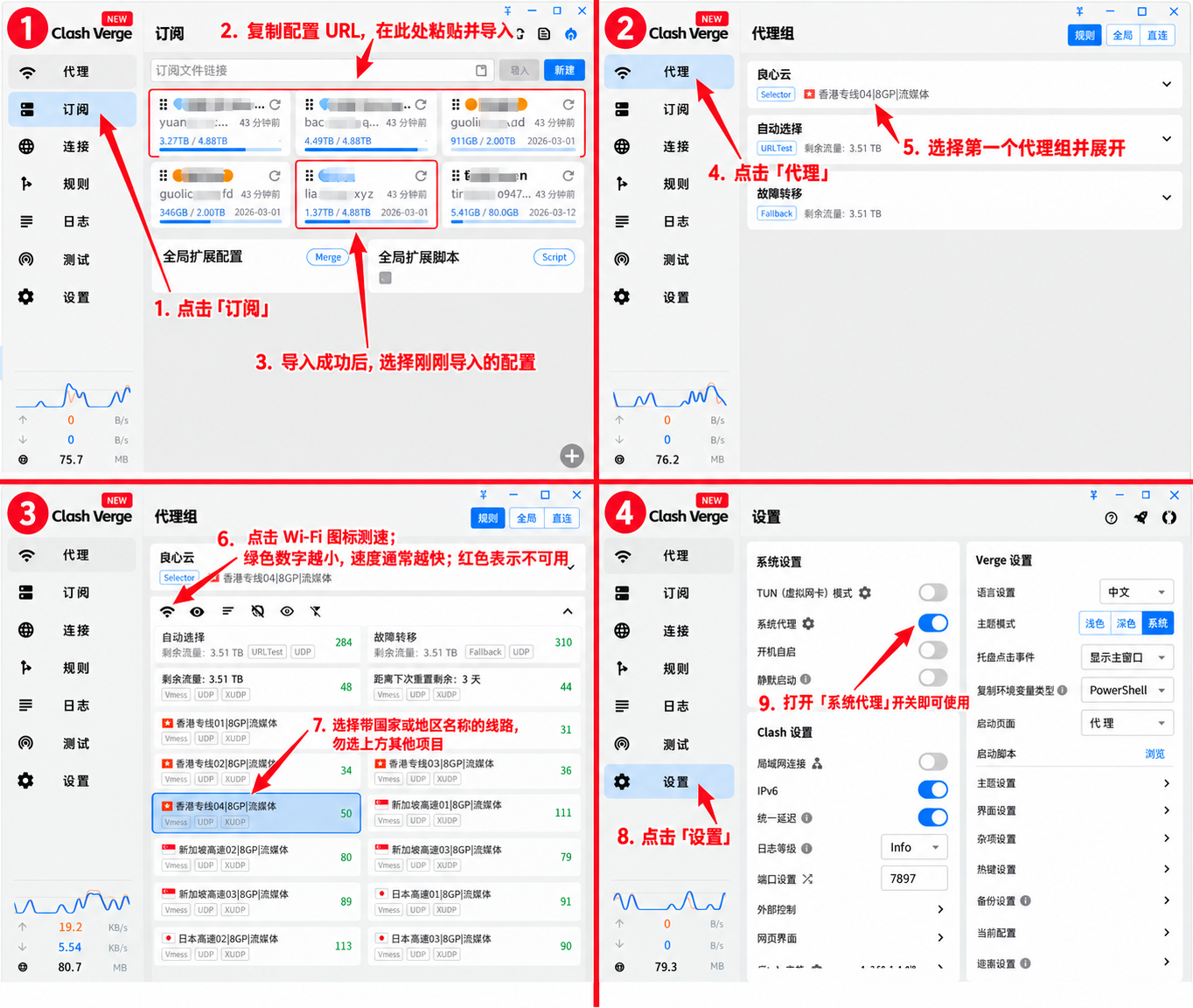 \*\*选线路提示:\*\*绿色数字通常表示可用,数字越小延迟一般越低;红色表示不可用,请换一条。不要选择「自动选择」「故障转移」等项目。 ## 四、打开系统代理 1. 点击左侧 **「设置」**。 2. 打开 \*\*「系统代理」\*\*开关,即可开始使用。 3. 注意:如果codex等软件用不了,请安装和开启虚拟网卡模式**(在系统代理上方)** ## 五、视频教程 **建议先高速下载视频,下载完成后再观看。** 1. [高速下载全部教程视频](https://share.feijipan.com/s/2ZaOn3WC) 2. [新手安装教程](https://pan.juzikeji.net/s/D0SQ):首次安装或不会操作时观看。 3. [更新配置教程](https://pan.juzikeji.net/s/BRIx):配置失效或需要更换时观看。 4. [常见异常处理教程](https://pan.juzikeji.net/s/e0fQ):关闭加速后,国内网页也打不开时观看。
xiaojuzi
2026年10月23日 18:25
转发文档
收藏文档
上一篇
下一篇
手机扫码
复制链接
手机扫一扫转发分享
复制链接
Markdown文件
PDF文档(打印)
分享
链接
类型
密码
更新密码