新手登录急救包
X(Twitter)账号使用教程
Google 账号登录与安全设置教程
Telegram账号登录与使用教程
Apple ID 接码与安全设置教程
临时 Apple ID 登录教程
Instagram 账号登录教程
TikTok 登录教程
ChatGPT 下载、登录与充值教程
Facebook 账号登录教程
本站点使用 MrDoc 构建
-
+
Instagram 账号登录教程
## 一、App下载 ### 安卓手机 先打开手机 **“设置”**,搜索: **Google/谷歌/Google服务框架** * 能搜索到相关服务:一般可以使用Google Play,建议直接在Google Play下载Instagram * 搜索不到相关服务:可以使用下面的备用下载网站 [Instagram安卓版下载](https://instagram.cn.uptodown.com/android/dw) 需要Chrome浏览器可以打开: [Chrome安卓版下载](https://chrome.polamus.com/) ### 苹果手机 使用自己的Apple ID,在App Store搜索Instagram下载。 无法搜索时,需要使用外区Apple ID: [外区Apple ID购买](https://shop.juzikeji.net/) ### 网页版 [Instagram官方网页版](https://www.instagram.com/) * * * ## 二、登录获取验证码 购买资料一般按照以下格式排列: **账号----密码----2FA密钥** 1. 打开Instagram,输入账号和密码。 2. 出现验证页面时,点击 **“试试其他方式”**。 3. 选择 **“身份验证应用”**。 4. 看到六位验证码输入框后,**先不要填写**。 5. 复制购买资料最后一段 **2FA密钥**。 6. 打开 [2fa.show](https://2fa.show/)。 7. 把2FA密钥粘贴进去,复制网站生成的 **六位验证码**。 8. 返回Instagram,填写六位验证码,点击“继续”。 **请注意:2FA密钥填入2fa.show,生成的六位验证码才填入Instagram。** 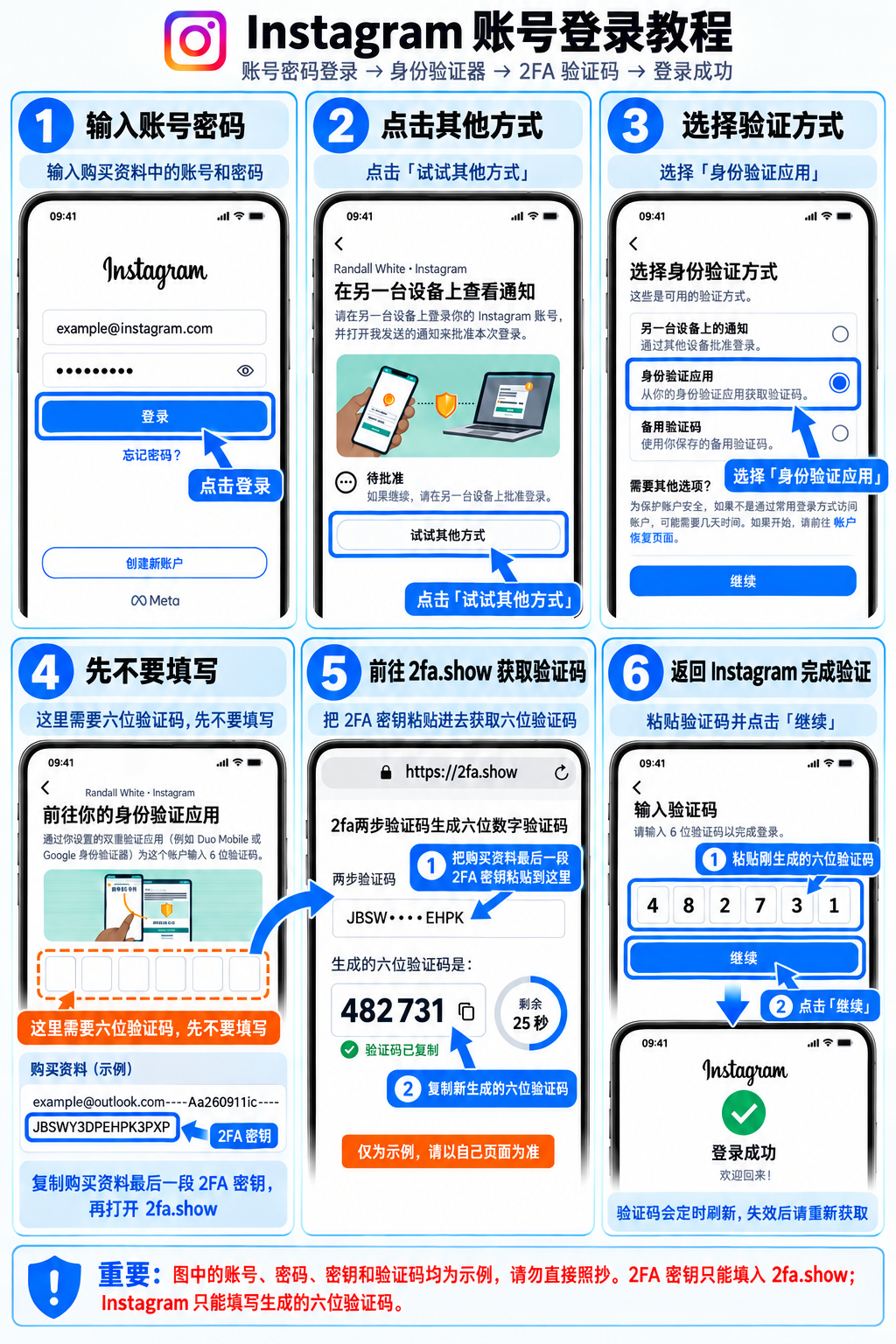 * * * ## 三、登录后注意 **新设备第一次登录后,不要立即修改密码、邮箱、手机号或其他资料。** 建议先正常使用几天,同时注意: * 不要立即大量关注、点赞、评论、私信或发帖 * 不要频繁更换设备、网络和国家地区 * 不要连续退出、登录或重复输入错误验证码 * 不要一次修改多项账号资料 立即修改资料或频繁操作,可能触发人脸验证、登录限制或封号。 * * * ## 四、修改密码 确实需要修改时,请打开: [Instagram密码修改页面](https://accountscenter.instagram.com/password_and_security/password/change/) **修改前先确认账号能够正常使用,建议一次只修改一项。** * * * ## 五、网页版登录不上 网页版登录失败,不一定是账号问题,也可能与浏览器、网络线路或Instagram官方临时异常有关。 可以依次尝试: 1. 使用Chrome或无痕窗口重新登录 2. 清除Instagram的缓存和Cookie 3. 检查网络线路,不要频繁切换节点 4. 改用Instagram App登录 5. 等一段时间后重新尝试 **App能登录但网页版不能登录,一般先排查浏览器和网络。** * * * ## 六、修改语言 打开: [Instagram语言设置](https://www.instagram.com/language/preferences/) 选择 **“简体中文”** 即可。 * * * ## 七、售后说明 不会登录、不会获取验证码或看不懂购买资料,可以截图联系客服,我们会尽量协助。 **人脸验证、身份验证、登录限制和封号属于Instagram官方风控。触发后商家无法人工解除或保证恢复,只能按照官方页面提示处理。** [Instagram官方帮助中心](https://www.facebook.com/help/instagram)
xiaojuzi
2026年9月17日 18:48
转发文档
收藏文档
上一篇
下一篇
手机扫码
复制链接
手机扫一扫转发分享
复制链接
Markdown文件
PDF文档(打印)
分享
链接
类型
密码
更新密码